
rm软件组
26赛季起,Robomaster鼓励制作自定义客户端,rm软件组开发自定义客户端,要设计更多客制化功能和UI,以提高操作手对战场的把控能力。
我们的任务
-
自定义客户端 ( ⭐⭐⭐ )
- 由于官方不支持在联盟赛使用自定义客户端,所以不考虑联盟赛的自定义客户端
- 到分区赛或者明年正式上线自定义客户端
上场可以通过与官方电脑连接网线共享ip地址的形式,让操作手携带的装有自定义客户端的电脑也能连接上裁判系统(规则是否允许,有待商榷)
-
视觉仿真软件 ( ⭐⭐ )


- 为能量机关和雷达站提供仿真视频
- 为自瞄提供仿真环境
-
数据分析工具软件 (⭐)
- 行为树状态可视化工具(解决Groot2不能监控超过20个行为树节点的问题)

我的开源:https://github.com/riyuexingchennnn/BehaviorTreeMonitor
自定义客户端要有多自定义
-
上方显示敌方机器人血量 ( ⭐⭐⭐ )
- 方案一:使用yolo算法对图传帧处理,识别敌方机器人,在上方绘制血量UI
- 方案二:利用视觉计算的敌方机器人位置透视变换到图传视角,在上方绘制血量UI

-
超级赛场回放 ( ⭐⭐⭐ )
自定义客户端不仅要录制操作手图传画面,还要录制实时赛场的各种状态信息、机器人信息,还要按照视频帧录制操作手鼠标键盘事件,以便操作手复盘
我们为什么使用Unity游戏引擎来开发
为什么采用Unity这种游戏引擎来开发客户端而不是使用Vue或者React这种web框架打包客户端呢?
对于两种方法我只能说各有优劣,我本人也比较熟悉Vue3+TypeScript开发,前端web的做法确实很优美,简单,轻量。但是对于这种交互性很强的软件来说,是不是就不合适了呢?
我询问了很多AI,都给出了选择Unity的答案。这里我采用Gemini的回答(之前没有任何提问历史,没有任何上下文,单纯就是这个问题)

什么人推荐加入rm软件组
-
计算机or软工专业,想学习计算机客户端软件设计的原理,了解网络请求,业务处理的流程。
-
准备找工作的同学,此项目完全对标dji的rm专招通道的客户端开发岗位,并且提供转正机会,机不可失。

-
学习过unity游戏开发的,做过Android Studio项目或者开发过某种客户端的同学。
快速开始
只学习一个开发工具,一种语言,快速上手客户端开发
环境配置
Unity配置
-
windows
windows安装比较简单,unity适配也比较好,较推荐,适合新手。
如果你不喜欢windows做开发,使用ubuntu也是可以的。
-
ubuntu
-
按顺序安装好unityhub,安装好Unity6.3 LTS(6000.3.12f1) Editor, 注册好unity账户,添加Personal License
如果在下载unity编辑器的时候出现了
下载失败: Validation Failed,检查clash有没有开TUN虚拟网卡模式。安装推荐使用美国节点,全局代理模式,亲测有效。
-
安装一个unity的linux补丁工具,解决引擎卡顿问题。
Terminal window sudo apt-get install unity-tweak-tool如果依然卡顿,检查nvidia-smi显示的功率,查看unity是否使用显卡。
-
打开引擎新建一个项目,选择 Edit->Preferences->External Tools->External Scripts Editor,选成你想要的vscode编辑器
-
Vscode 配置
安装3个插件即可


打开unity项目和对应的vscode代码,等待vscode输出框安装完所有环境后打开代码,检查是否有代码补全提示和语法报错提醒,有即为正常

制作第一款2D平台跳跃游戏
推荐学习B站up主 秦无邪OvO 的入门开发课程
我的开源: https://github.com/riyuexingchennnn/Unity_demo
重点关注:
- unity 引擎使用
- C# 代码编写
- UGUI
- Input System
少量关注:
- ShaderGraph
- Animator
如果你有良好的编程习惯和基础,unity引擎对你而言,就和玩具差不多
Mock调试
目前收集的开源有:
-
[RM2026][江南大学霞客湾校区]自定义客户端模拟数据发送&MQTT可视化数据面板开源 https://bbs.robomaster.com/article/1296480?source=1
-
RMMock-自定义客户端协议的第三方后端实现开源https://bbs.robomaster.com/article/1296451 代码:https://github.com/stydxm/RMMock
可以先使用开源,推荐使用第一个,然后在此基础上逐步建立我们自己的rm_mock仓库
SharkDataSever开源
如果你很熟悉Vue,你可以不用采取我的方法,直接跳过此部分教学
-
使用鱼香ROS一键安装,选择 数字6 NodeJS环境
Terminal window wget http://fishros.com/install -O fishros && . fishros然后使用
node --version查看nodejs版本,我的版本是v18.20.8如何使用和我一样的版本?安装node版本管理工具nvm,安装18选择18
-
然后依次安装cnpm、pnpm
Terminal window npm install -g cnpm --registry=https://registry.npmmirror.comcnpm install -g pnpm -
安装,运行mqtt可视化Vue界面
Terminal window pnpm installpnpm run mqtt-visual -
运行图传视频流
将目标视频文件通过
openshot转成h265格式的视频,播放更流畅,帧率稳定。放入VideoSource文件夹中。
Terminal window pnpm run udp
我们自己的rm_mock仓库
根据SharkDataSever开源改造,适配最新版的官方通信协议。请用我们自己的仓库开发:https://cnb.cool/fyt-vision/rm_mock
Protocol Buffers 入门
官方文档是最好的学习资料:https://protobuf.com.cn/overview/
-
检查自己电脑的proto编译器的版本
sudo apt install -y protobuf-compilerprotoc --version如果你的电脑显示的版本为
libprotoc 3.12.4。请注意这是非常老的版本,这个通常是由apt安装的,可以选择安装新版本protoc(旧的可以不用卸载) -
安装最新的protoc (⚠️实测不推荐,unity不支持新版)
https://github.com/protocolbuffers/protobuf/releases

解压后复制到/user/local目录中去
Terminal window sudo cp bin/protoc /usr/local/bin/sudo cp -r include/* /usr/local/include//usr/local/bin 的优先级高于 /usr/bin 所以你的系统会自动使用新的 protoc
再次检查版本,就可以看到
libprotoc 33.2⚠️ 注意:不推荐使用export路径的方式加到bashrc里去,因为这只对shell环境有用,容易出其他问题。
-
Protocol Buffer 基础:C#
下载我整理好的rm_messages.proto文件
运行下面指令,会得到一个RmMessages.cs的文件
Terminal window protoc --csharp_out=. rm_messages.proto
Unity 与 mqtt protobuf
刚刚导入的RmMessages.cs会遇到一个Google.Protobuf依赖不匹配的问题,推荐到Nuget上下载对应3.12.4版本的dll库(选用老版本保证兼容性)
方法一:使用Nuget包管理工具安装dll库 (⭐推荐)
-
unity安装Nuget包管理工具
- 先到这个链接下载最新的unitypackage文件 https://github.com/GlitchEnzo/NuGetForUnity/releases 拖入unity中import
- 重启unity后,引擎上方会多一个Nuget选项
-
打开 Nuget Manager,搜索Google.Protobuf,选择对应3.12.4版本,然后install,新安装的dll会出现在Assets/Packages里
同理安装MQTTnet 4.3.3.952
方法二:第三方安装
https://nuget.info/packages/Google.Protobuf/3.12.4

然后下载下来,拖到unity中Assets/Plugins目录下即可
https://nuget.info/packages/MQTTnet/4.3.3.952
同理,下载MQTTnet.dll,放到unity的Assets/Plugins目录
官方项目解包
开发客户端必须要UI美术资源,这里我们作为程序员只能利用盗用官方UI资源。
推荐使用RipperAsset进行解包
解包后的项目,有全部的UI和C#代码,但是缺少关键的xuml文件,加上2025年官方没有使用到mqtt和protobuf,所以仍需自己重头开发。
我的解包(如果你需要,请联系我):https://gitee.com/caimingchen0602/export-project
这种解包再复刻项目的过程叫做逆向开发
正式开发
前置知识
- 熟练使用unity
- 了解web三件套程序的编写
- 了解http、mqtt、websocket通信协议流程,知道TCP/UDP通信原理
UI Toolkit
为什么选择UI Toolkit而不选择UGUI?
UI Toolkit更符合客户端开发,性能好(UGUI每个UI都是一个GameObject,因此会有大量的GameObject),代码清晰。而UGUI更符合game-only
示例:编写第一个页面 开始界面
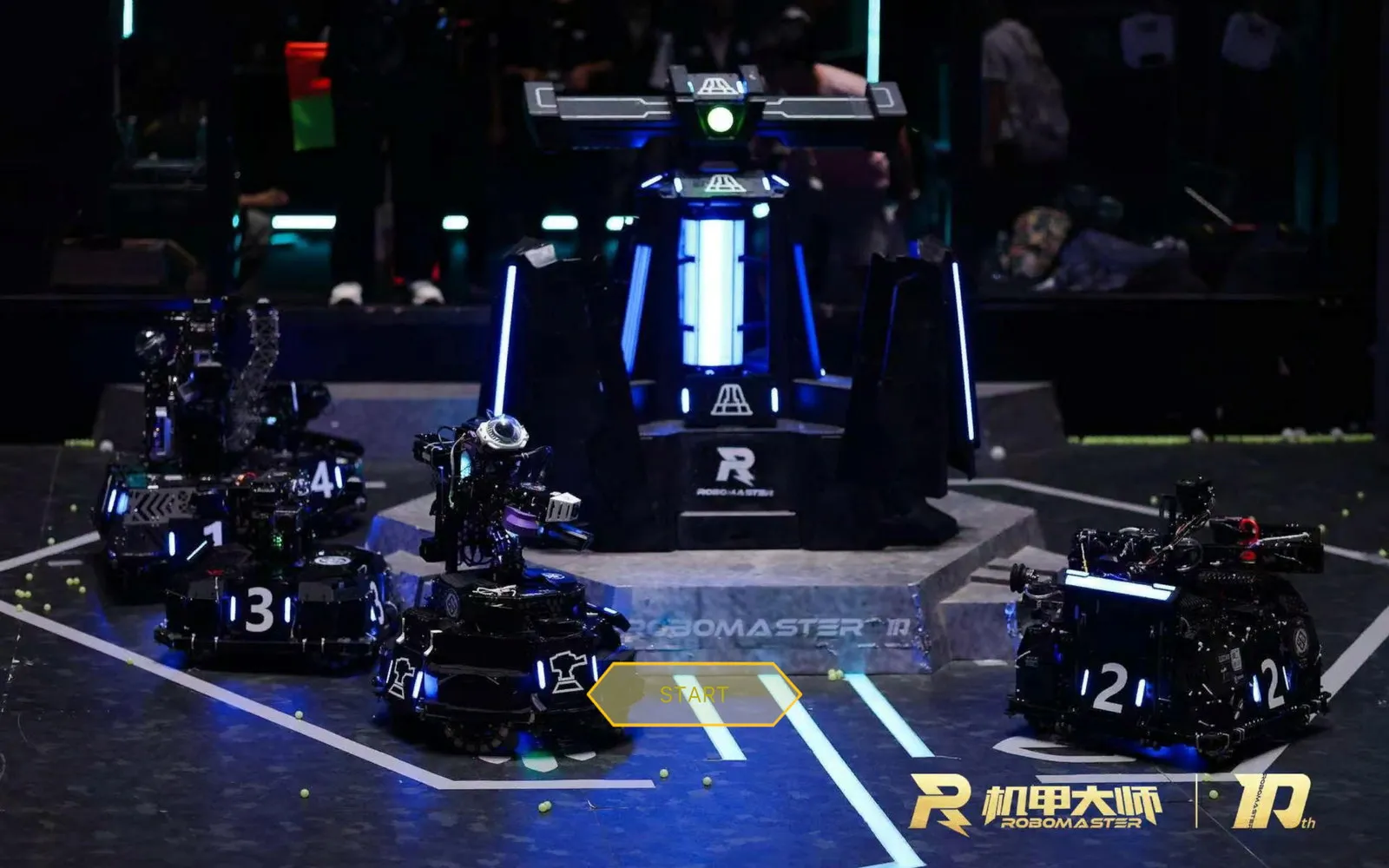
- 方法一:在Project中create一个UIDocument,双击点开进入UIBuilder,直接通过UIBuilder可视化界面编辑UI界面。UI元素的标签和样式全都自动生成到uxml文件之中,新手友好,但是不直观。
- 方法二:创建一个uxml文件(相当于xml)和uss文件(相当于css文件),直接编写标签和样式代码。新手不友好,各种样式类选择器优先级复杂难记,相对直观,容易管理。
编写StartMenuController.cs代码,拖放到UIDocument物体上。
(页面设计十分类似安卓原生开发)
using UnityEngine;using UnityEngine.UIElements;using UnityEngine.SceneManagement;
public class StartMenuController : MonoBehaviour{ private void OnEnable() { var root = GetComponent<UIDocument>().rootVisualElement;
Button startButton = root.Q<Button>("start-button"); // 使用按钮的名字或 class
startButton.clicked += StartGame; }
void StartGame() { Debug.Log("游戏开始!"); // 例如:加载场景 SceneManager.LoadScene("level 1"); }}关于显示器分辨率和DPI缩放的问题,在你的UI Document使用的全局Panel Setting中找到这个Scale mode,修改成这样,把默认的分辨率调成你开发时使用的分辨率就好了。这下不管显示器是1080p还是2K还是QHD分辨率的,都能适用,图标大小不会变异。

MQTT通信
示例:编写第一个MQTT接口 GameStatus
参考Robomaster官方附录三,利用MQTTnet库编写一个脚本main.cs
运行unity,打开Mock测试端,发送GameStatus消息。如果在unity中看到有收到这个话题消息,即为成功

UDP 图传视频流
FFmpeg
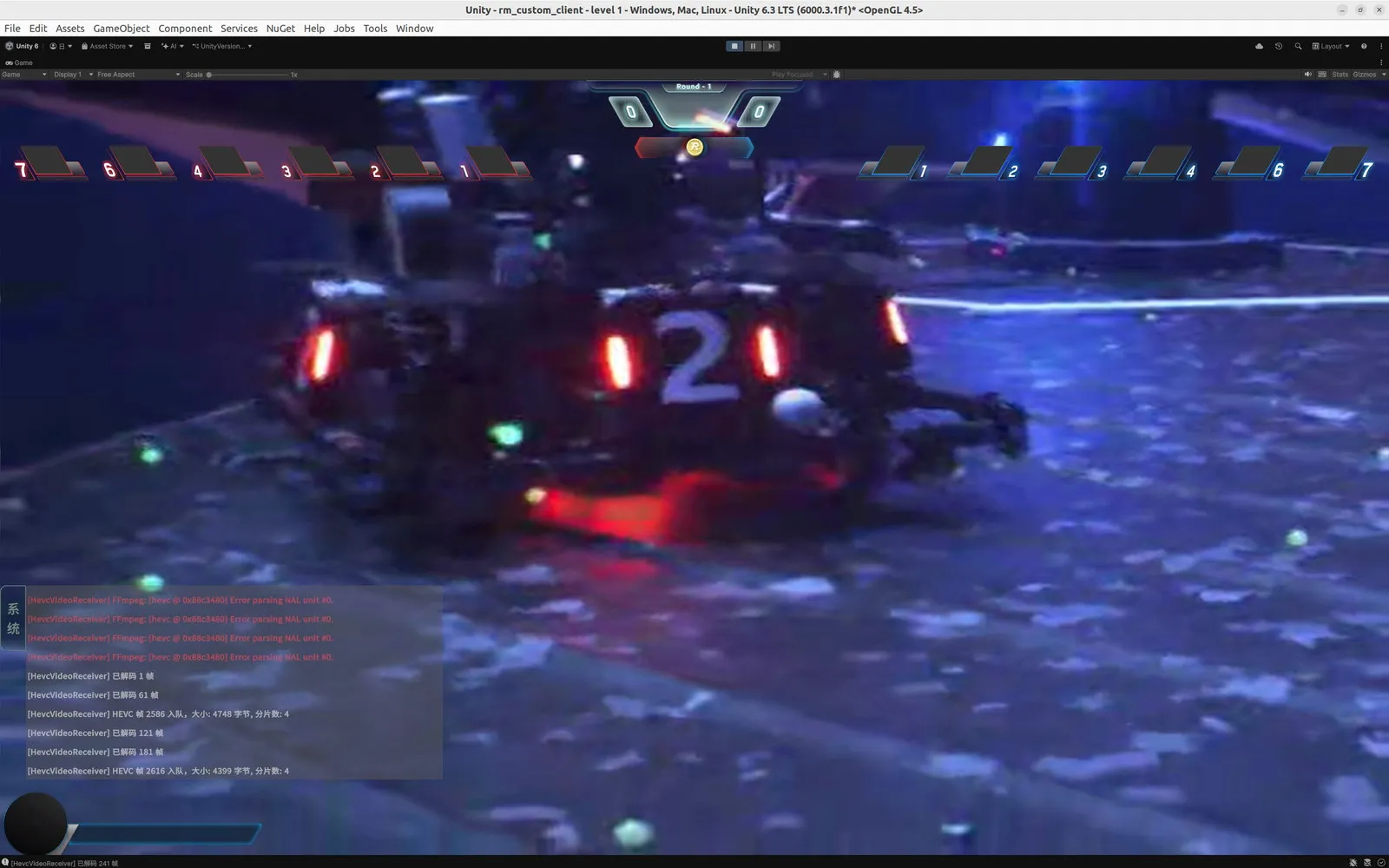
服务器发送的是 HEVC (H.265) 编码的视频流,不是 JPEG。每个 UDP 包有 8 字节的自定义协议头。
Unity 原生不支持 HEVC 解码,我们可以使用 FFmpeg 可执行文件,通过启动 FFmpeg 进程来解码 HEVC 流
linux ffmpeg下载: https://johnvansickle.com/ffmpeg/releases/ffmpeg-release-amd64-static.tar.xz
windows ffmpeg下载:https://www.gyan.dev/ffmpeg/builds/ 下载 ffmpeg-release-essentials.zip 解压后找到 bin/ffmpeg.exe
先确保赋有权限
chmod +x rm_custom_client/Assets/StreamingAssets/RockVR/FFmpeg/linux/ffmpeg// FFmpeg 参数:从 stdin 读取 HEVC,输出 RGB24 原始数据到 stdoutstring arguments = $"-f hevc -i pipe:0 -f rawvideo -pix_fmt rgb24 -s {videoWidth}x{videoHeight} pipe:1";像这样直接带上参数开一个进程运行ffmpeg二进制文件
UDP

根据官方说明,我们接受udp数据包,要按顺序拼接组装帧数据
所以最终的流程是:
- 把接收到的 HEVC 数据通过管道传给 FFmpeg
- FFmpeg 解码后输出原始 RGB 数据
- 把 RGB 数据写入 Texture2D 显示
Unity ai with yolov5
在unity6.3LTS中,已经弃用了Sentis库,改成com.unity.ai.inference
打开Package Manager > 选择左上角加号 > 选择Add > 输入com.unity.ai.inference
我已经在Unity6.3中测试过com.unity.ai.inference,使用yolov5s推理,自己编写好模型的预处理和后处理。方案有了初步的可行性
实测效果:检测到 5 个目标 | 推理: 2.8ms | 总计: 75.6ms
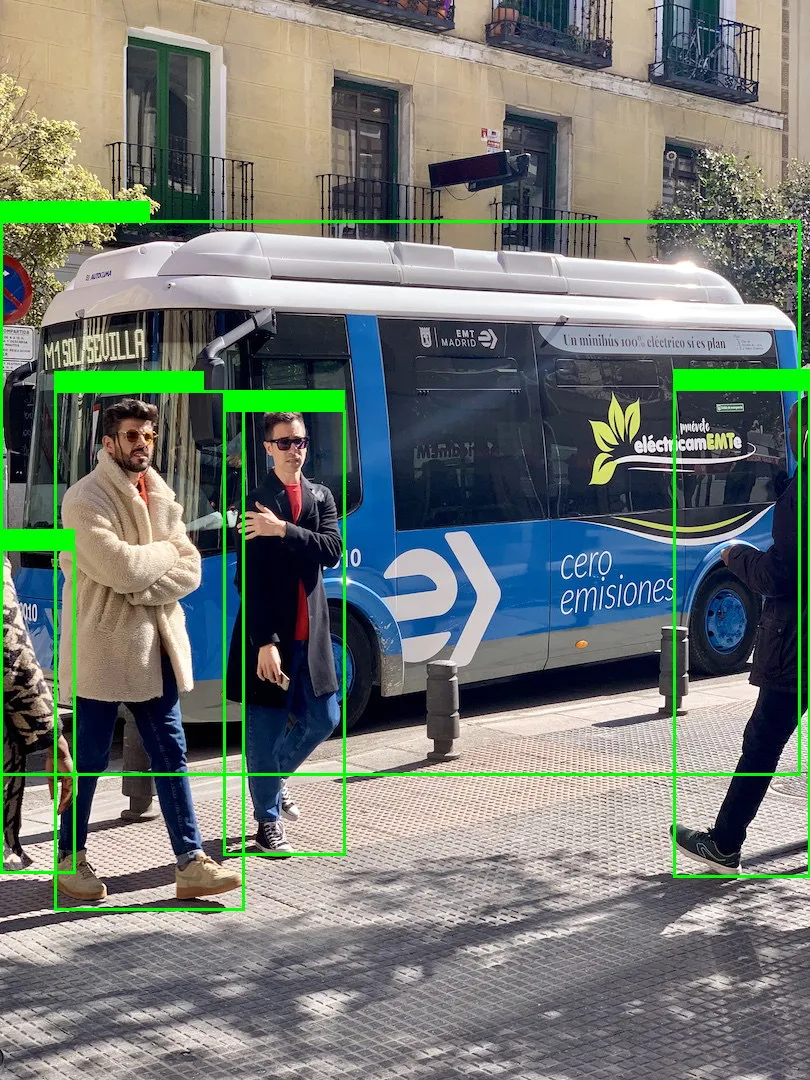
unity ai绕过了nvidia cuda深度学习框架,使用的是GPU计算图的方式加速AI推理和unity的shader类似。使得用户不需要安装CUDA深度学习环境,只需要安装过显卡驱动就行了。
注意事项
Q:为什么Unity6.3总是下载失败?
A:最好的方法依然是使用Unity Hub下载,尽量减少要安装的组件,降低安装失败的概率,选择美国节点,检查一下我上面的说的clash配置,如果配置正确下载失败,切换节点多试几次。
Q:为什么使用Unity 6000.3.12f1版本?
A:这是官方目前最新推荐的LTS版本,之前有测试过6000.3.1f1版本,和6000.3.10f1版本。据说6000.3.10f1版本inputsystem插件有签名问题以及功能bug。
Q:
Powered by Astro & Fuwari
本网站已 开源
 津ICP备2026012839号-1
 津公网安备12011202001220号