
rm软件组
26赛季起,Robomaster鼓励制作自定义客户端,rm软件组开发自定义客户端,要设计更多客制化功能和UI,以提高操作手对战场的把控能力。
我们的任务
自定义客户端 ( ⭐⭐⭐ )
到在联盟赛的时候能做出一版只为test的demo版,目的只是测试赛场环境下的网络交互。
到分区赛或者明年正式上线自定义客户端
上场可以通过与官方电脑连接网线共享ip地址的形式,让操作手携带的装有自定义客户端的电脑也能连接上裁判系统(规则是否允许,有待商榷)

视觉仿真软件 ( ⭐⭐ )
- 为能量机关和雷达站提供仿真视频
- 为自瞄提供仿真环境
数据分析工具软件 (⭐)
- 行为树状态可视化工具
我的开源:https://github.com/riyuexingchennnn/BehaviorTreeMonitor
自定义客户端要有多自定义
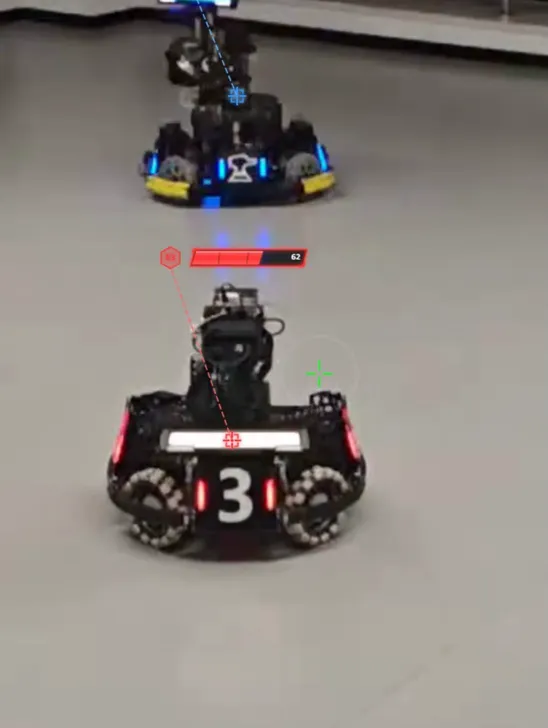
上方显示敌方机器人血量 ( ⭐⭐⭐ )
- 方案一:使用yolo算法对图传帧处理,识别敌方机器人,在上方绘制血量UI
- 方案二:利用视觉计算的敌方机器人位置透视变换到图传视角,在上方绘制血量UI
超级赛场回放 ( ⭐⭐⭐ )
自定义客户端不仅要录制操作手图传画面,还要录制实时赛场的各种状态信息、机器人信息,还要按照视频帧录制操作手鼠标键盘事件,以便操作手复盘
我们为什么使用Unity游戏引擎来开发
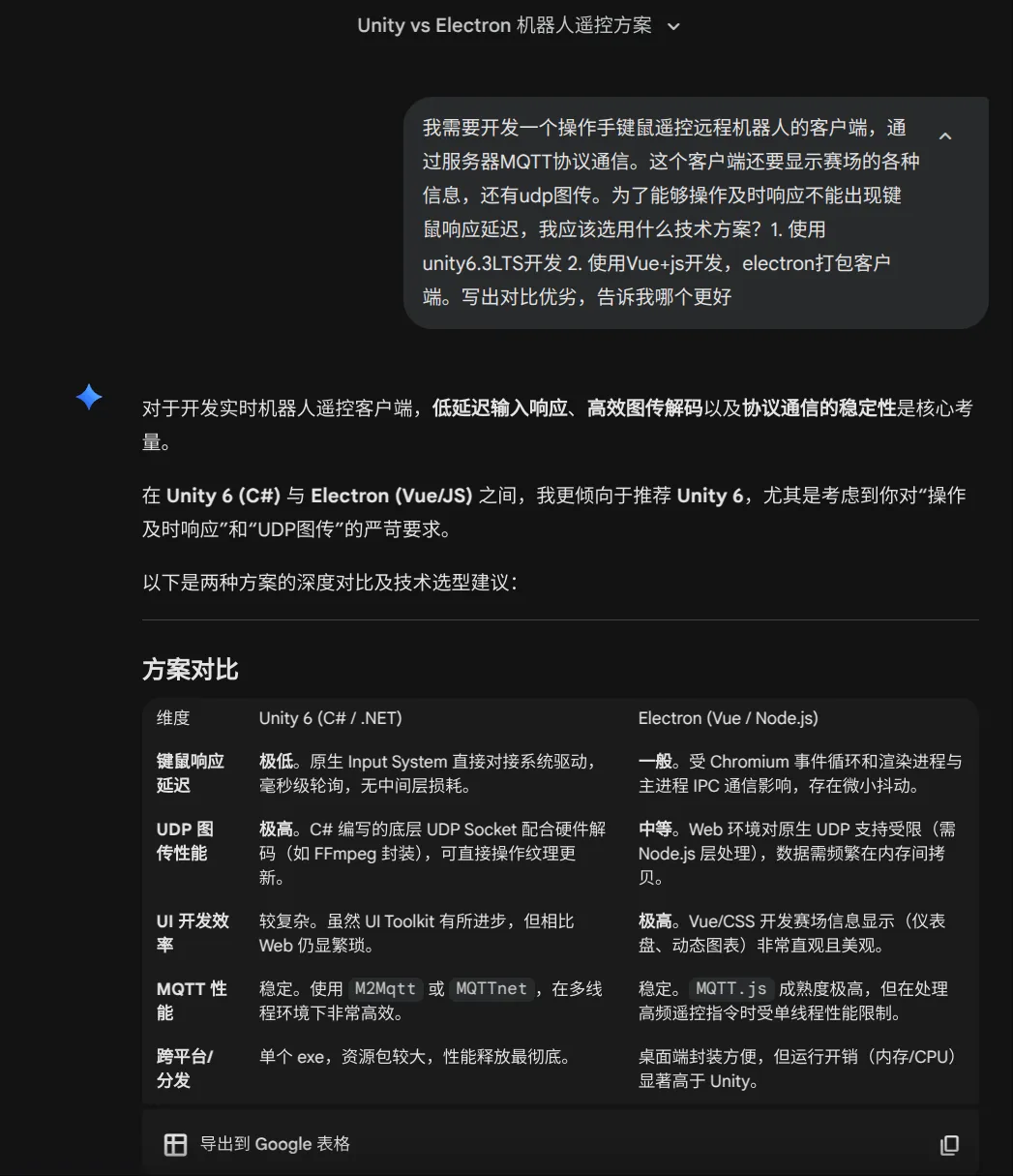
为什么采用Unity这种游戏引擎来开发客户端而不是使用Vue或者React这种web框架打包客户端呢?
对于两种方法我只能说各有优劣,我本人也很熟系Vue.js开发,前端web的做法确实很优美,简单,轻量。但是对于这种交互性很强的软件来说,是不是就不合适了呢?
我询问了很多AI,都给出了选择Unity的答案。这里我采用Gemini的回答(之前没有任何提问历史,没有任何上下文,单纯就是这个问题)
什么人推荐加入rm软件组
计算机or软工专业,想学习计算机客户端软件设计的原理,了解网络请求,业务处理的流程。
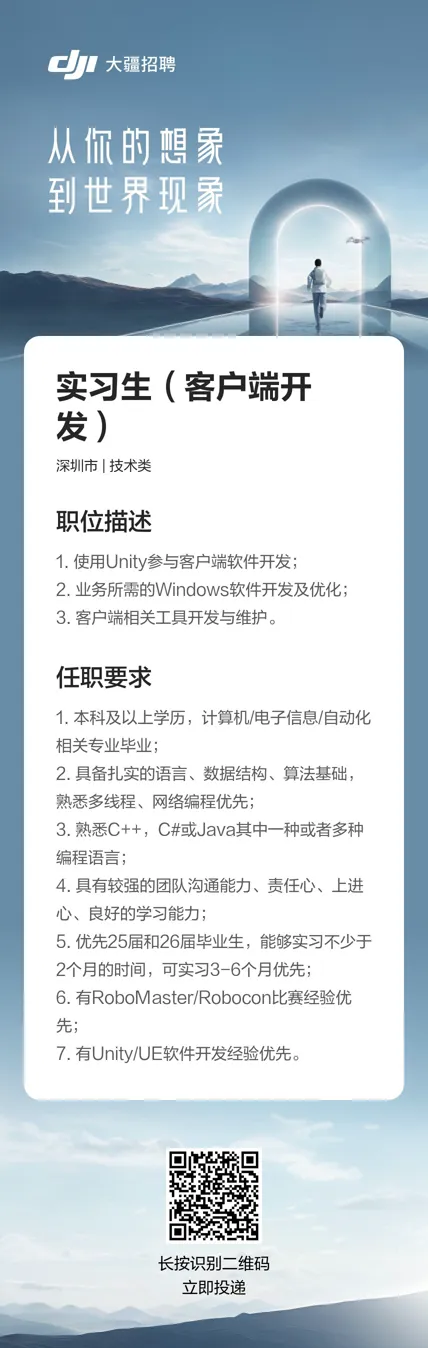
准备找工作的同学,此项目完全对标dji的rm专招通道的客户端开发岗位,并且提供转正机会,机不可失。
学习过unity游戏开发的,做过Android Studio项目或者开发过某种客户端的同学。
快速开始
只学习一个开发工具,一种语言,快速上手客户端开发
环境配置
Unity配置
windows
windows安装比较简单,unity适配也比较好,较推荐,适合新手。
如果你不喜欢windows做开发,使用ubuntu也是可以的。
ubuntu
按顺序安装好unityhub,安装好Unity6.3 LTS(6000.3.1f1) Editor, 注册好unity账户,添加Personal License
如果在下载unity编辑器的时候出现了
下载失败: Validation Failed,检查clash有没有开TUN虚拟网卡模式安装一个unity的linux补丁工具,解决引擎卡顿问题。
sudo apt-get install unity-tweak-tool如果依然卡顿,检查nvidia-smi显示的功率,查看unity是否使用显卡。
打开引擎新建一个项目,选择 Edit->Preferences->External Tools->External Scripts Editor,选成你想要的vscode编辑器
Vscode 配置
安装3个插件即可
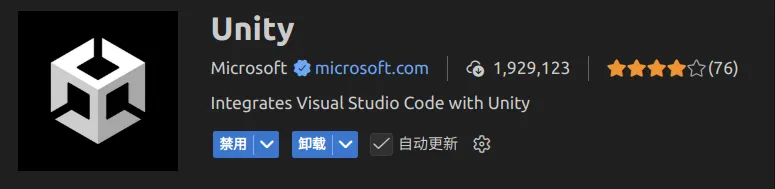
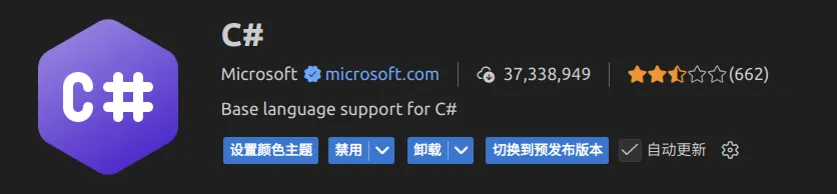
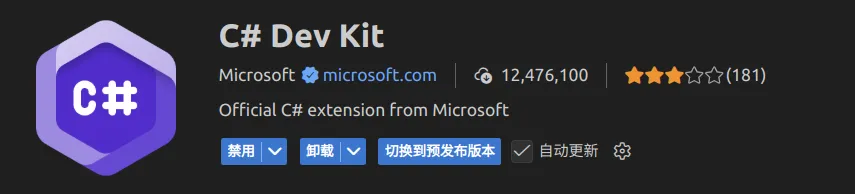
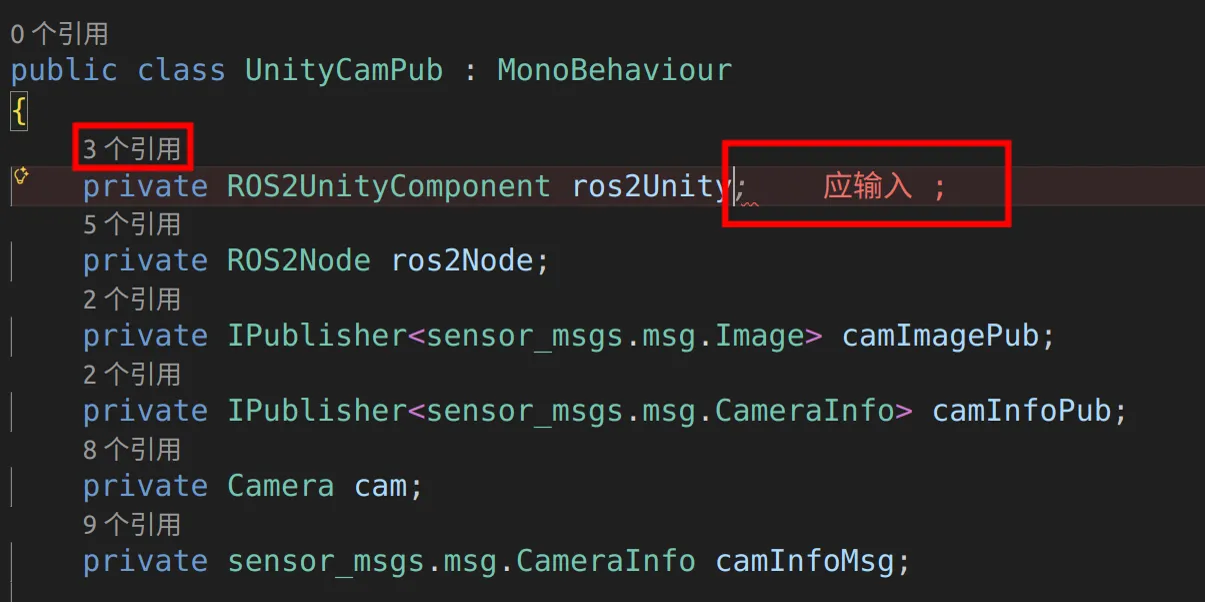
打开unity项目和对应的vscode代码,等待vscode输出框安装完所有环境后打开代码,检查是否有代码补全提示和语法报错提醒,有即为正常
制作第一款2D平台跳跃游戏
推荐学习B站up主 秦无邪OvO 的入门开发课程
我的开源: https://github.com/riyuexingchennnn/Unity_demo
重点关注:
- unity 引擎使用
- C# 代码编写
- UGUI
- Input System
少量关注:
- ShaderGraph
- Animator
如果你有良好的编程习惯和基础,unity引擎对你而言,就和玩具差不多
Mock调试
目前收集的开源有:
[RM2026][江南大学霞客湾校区]自定义客户端模拟数据发送&MQTT可视化数据面板开源 https://bbs.robomaster.com/article/1296480?source=1
RMMock-自定义客户端协议的第三方后端实现开源https://bbs.robomaster.com/article/1296451 代码:https://github.com/stydxm/RMMock
可以先使用开源,推荐使用第一个,然后在此基础上逐步建立我们自己的rm_mock仓库
SharkDataSever开源
如果你很熟悉Vue,你可以不用采取我的方法,直接跳过此部分教学
使用鱼香ROS一键安装,选择 数字6 NodeJS环境
wget http://fishros.com/install -O fishros && . fishros然后使用
node --version查看nodejs版本,我的版本是v18.20.8如何使用和我一样的版本?安装node版本管理工具nvm,安装18选择18
然后依次安装cnpm、pnpm
npm install -g cnpm --registry=https://registry.npmmirror.com
cnpm install -g pnpm
安装,运行mqtt可视化Vue界面
pnpm install
pnpm run mqtt-visual
运行图传视频流
将目标视频文件通过
openshot转成h265格式的视频,播放更流畅,帧率稳定。放入VideoSource文件夹中。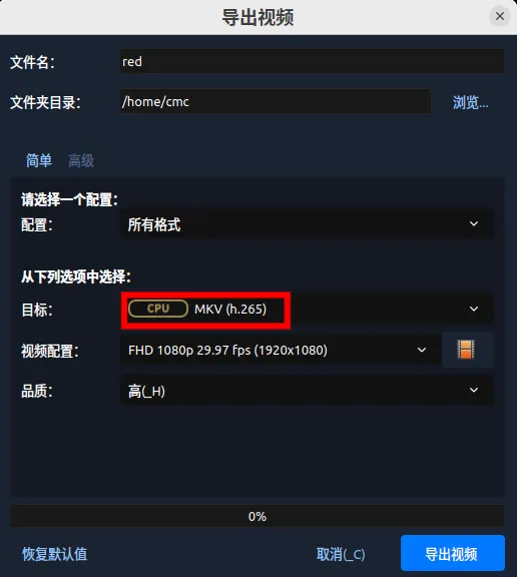
pnpm run udp
Protocol Buffers 入门
官方文档是最好的学习资料:https://protobuf.com.cn/overview/
检查自己电脑的proto编译器的版本
sudo apt install -y protobuf-compiler
protoc --version
如果你的电脑显示的版本为
libprotoc 3.12.4。请注意这是非常老的版本,这个通常是由apt安装的,可以选择安装新版本protoc(旧的可以不用卸载)安装最新的protoc (⚠️实测不推荐,unity不支持新版)
https://github.com/protocolbuffers/protobuf/releases
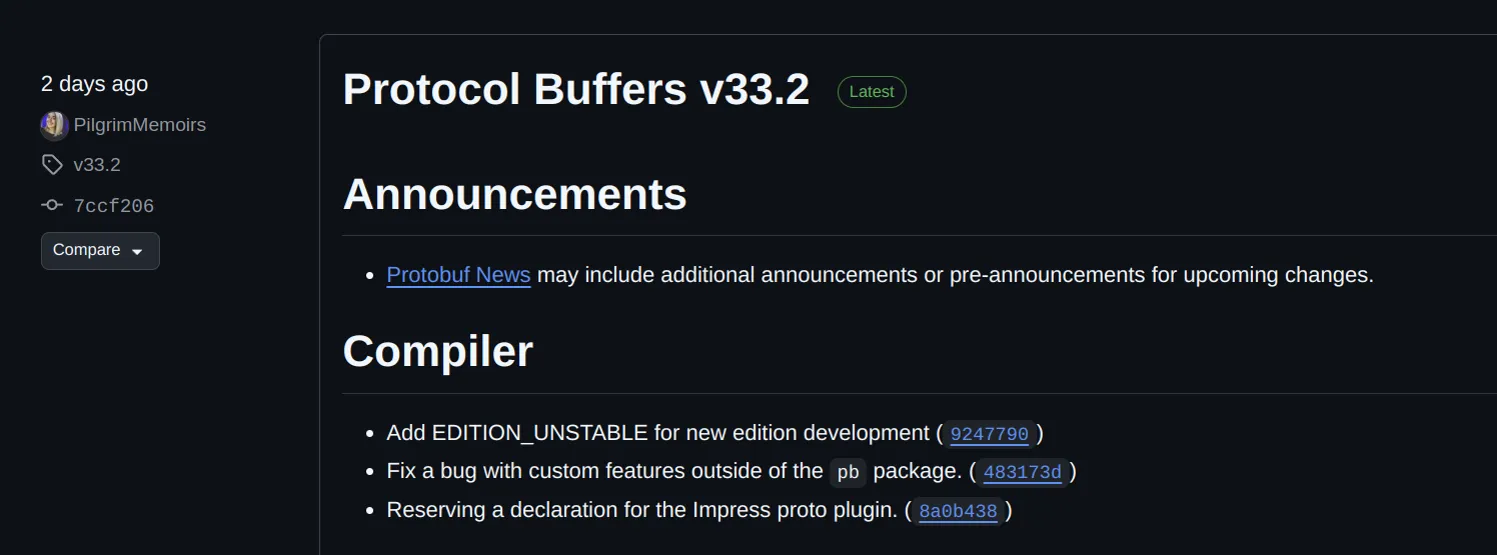
解压后复制到/user/local目录中去
sudo cp bin/protoc /usr/local/bin/
sudo cp -r include/* /usr/local/include/
/usr/local/bin 的优先级高于 /usr/bin 所以你的系统会自动使用新的 protoc
再次检查版本,就可以看到
libprotoc 33.2⚠️ 注意:不推荐使用export路径的方式加到bashrc里去,因为这只对shell环境有用,容易出其他问题。
Protocol Buffer 基础:C#
下载我整理的proto文件rm_messages.proto
运行下面指令,会得到一个RmMessages.cs的文件
protoc --csharp_out=. rm_messages.proto
Unity 与 mqtt protobuf
刚刚导入的RmMessages.cs会遇到一个Google.Protobuf依赖不匹配的问题,推荐到Nuget上下载对应3.12.4版本的dll库(选用老版本保证兼容性)
方法一:使用Nuget包管理工具安装dll库 (⭐推荐)
unity安装Nuget包管理工具
- 先到这个链接下载最新的unitypackage文件 https://github.com/GlitchEnzo/NuGetForUnity/releases 拖入unity中import
- 重启unity后,引擎上方会多一个Nuget选项
打开 Nuget Manager,搜索Google.Protobuf,选择对应3.12.4版本,然后install,新安装的dll会出现在Assets/Packages里
同理安装MQTTnet 4.3.3.952
方法二:第三方安装
https://nuget.info/packages/Google.Protobuf/3.12.4
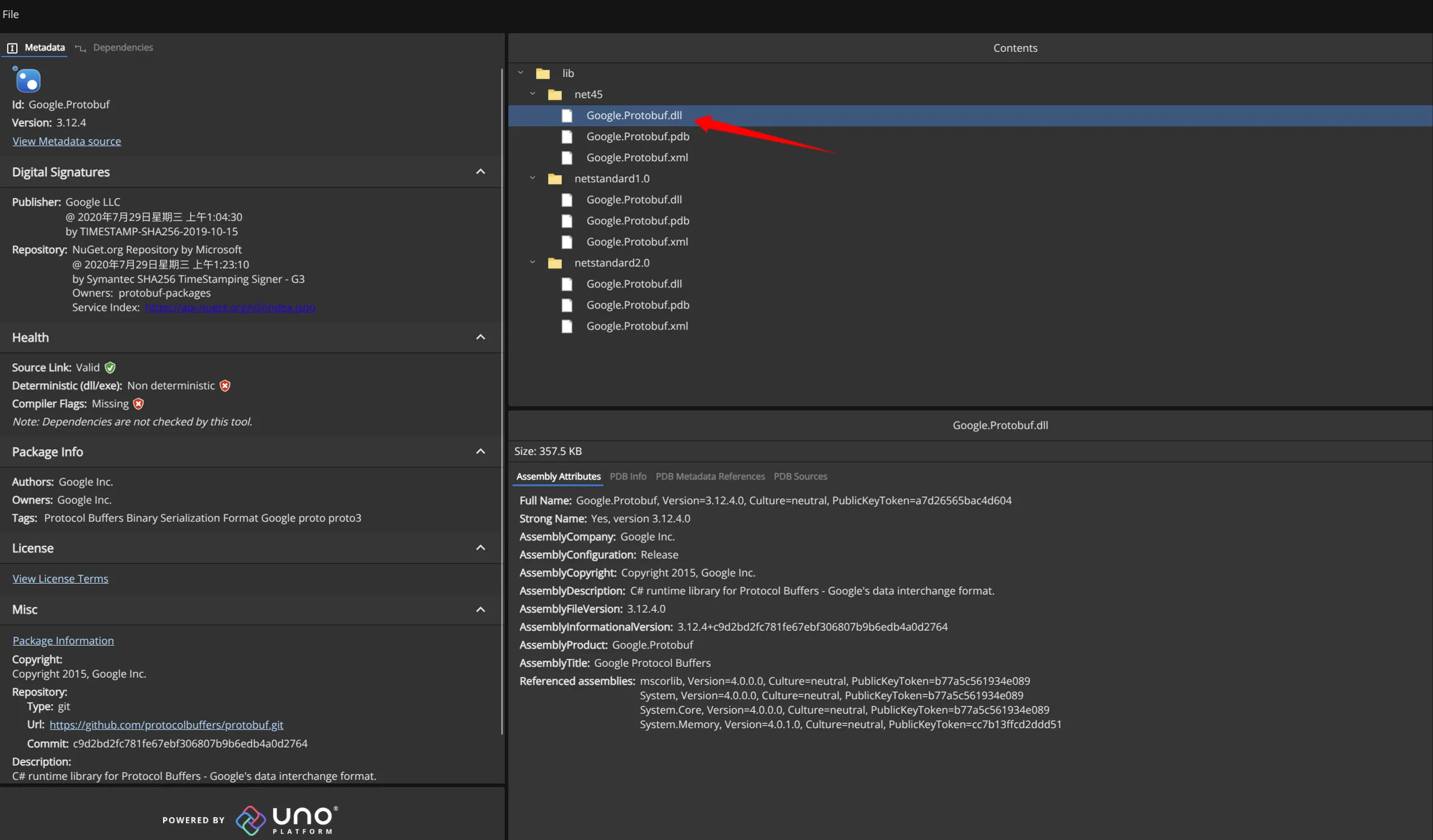
然后下载下来,拖到unity中Assets/Plugins目录下即可
https://nuget.info/packages/MQTTnet/4.3.3.952
同理,下载MQTTnet.dll,放到unity的Assets/Plugins目录
官方项目解包
开发客户端必须要UI美术资源,这里我们作为程序员只能利用盗用官方UI资源。
推荐使用RipperAsset进行解包
解包后的项目,有全部的UI和C#代码,但是缺少关键的xuml文件,加上2025年官方没有使用到mqtt和protobuf,所以仍需自己重头开发。
我的解包(如果你需要,请联系我):https://gitee.com/caimingchen0602/export-project
这种解包再复刻项目的过程叫做逆向开发
正式开发
前置知识
- 熟练使用unity
- 了解web三件套程序的编写
- 了解http、mqtt、websocket通信协议流程,知道TCP/UDP通信原理
UI Toolkit
为什么选择UI Toolkit而不选择UGUI?
UI Toolkit更符合客户端开发,性能好(UGUI每个UI都是一个GameObject,因此会有大量的GameObject),代码清晰。而UGUI更符合game-only
示例:编写第一个页面 开始界面
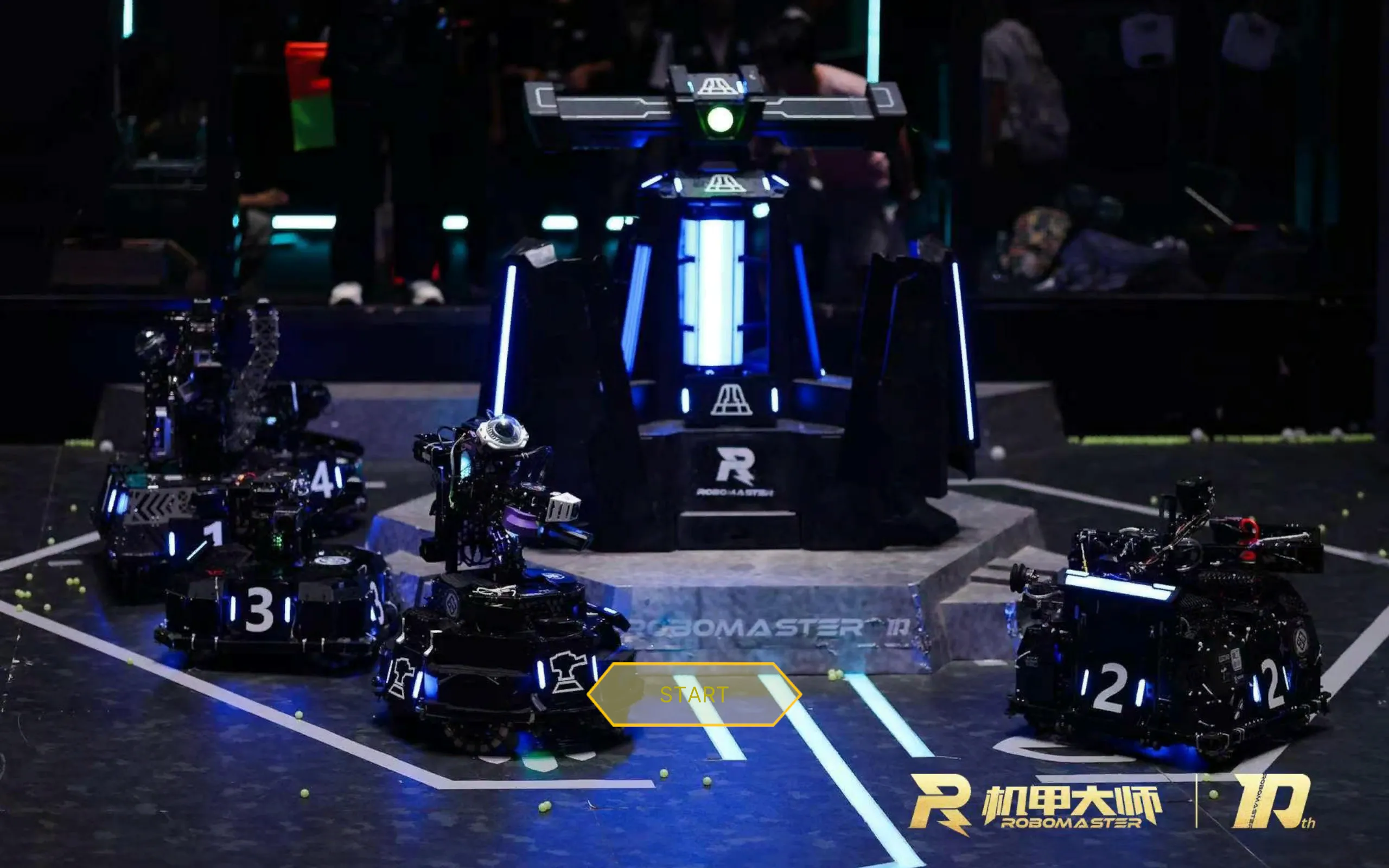
- 方法一:在Project中create一个UIDocument,双击点开进入UIBuilder,直接通过UIBuilder可视化界面编辑UI界面。UI元素的标签和样式全都自动生成到uxml文件之中,新手友好,但是不直观。
- 方法二:创建一个uxml文件(相当于xml)和uss文件(相当于css文件),直接编写标签和样式代码。新手不友好,各种样式类选择器优先级复杂难记,相对直观,容易管理。
编写StartMenuController.cs代码,拖放到UIDocument物体上。
(页面设计十分类似安卓原生开发)
using UnityEngine;
using UnityEngine.UIElements;
using UnityEngine.SceneManagement;

public class StartMenuController : MonoBehaviour
{
    private void OnEnable()
    {
        var root = GetComponent<UIDocument>().rootVisualElement;

        Button startButton = root.Q<Button>("start-button"); // 使用按钮的名字或 class

        startButton.clicked += StartGame;
    }

    void StartGame()
    {
        Debug.Log("游戏开始!");
        // 例如:加载场景
        SceneManager.LoadScene("level 1");
    }
}
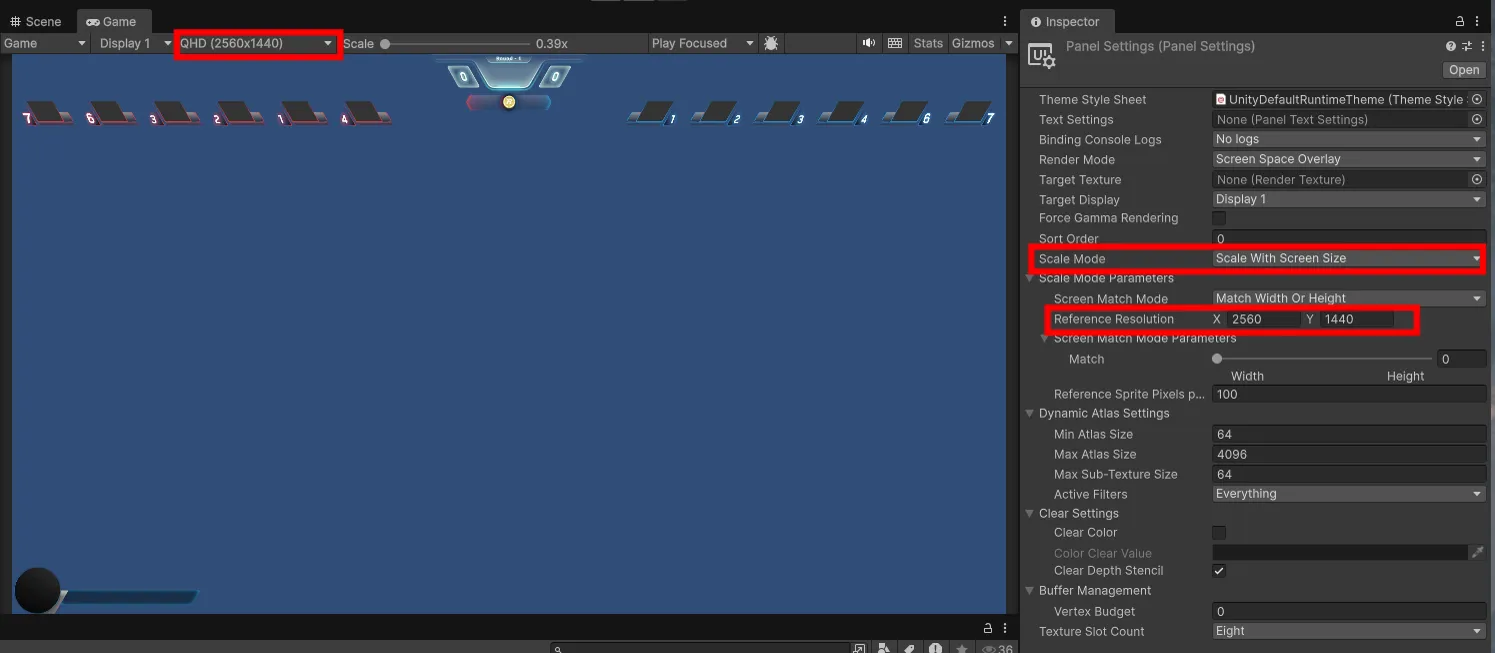
关于显示器分辨率和DPI缩放的问题,在你的UI Document使用的全局Panel Setting中找到这个Scale mode,修改成这样,把默认的分辨率调成你开发时使用的分辨率就好了。这下不管显示器是1080p还是2K还是QHD分辨率的,都能适用,图标大小不会变异。
MQTT通信
示例:编写第一个MQTT接口 GameStatus
参考Robomaster官方附录三,利用MQTTnet库编写一个脚本main.cs
using MQTTnet;
using MQTTnet.Client;
using MQTTnet.Protocol;
using System;
using System.Threading.Tasks;
using UnityEngine;
using Google.Protobuf;
using RmMessages;

/// <summary>
/// GameStatus MQTT 客户端
/// 用于实时接收服务器发送的 GameStatus 消息
/// </summary>
public class GameStatusReceiver : MonoBehaviour
{
    [Header("MQTT 连接配置")]
    [SerializeField] private string brokerHost = "127.0.0.1";
    [SerializeField] private int brokerPort = 3333;
    [SerializeField] private string clientId = "rm_custom_client";
    [SerializeField] private string gameStatusTopic = "GameStatus";

    [Header("状态显示")]
    [SerializeField] private bool showDebugInfo = true;

    // MQTT 客户端
    private IMqttClient _mqttClient;

    // 当前游戏状态
    private GameStatus _currentGameStatus;
    public GameStatus CurrentGameStatus => _currentGameStatus;

    // 事件:当 GameStatus 更新时触发
    public event Action<GameStatus> OnGameStatusUpdated;

    // 线程安全的消息队列
    private readonly System.Collections.Concurrent.ConcurrentQueue<GameStatus> _messageQueue
        = new System.Collections.Concurrent.ConcurrentQueue<GameStatus>();

    private void Start()
    {
        _currentGameStatus = new GameStatus();
        ConnectToMqttBroker();
    }

    private void Update()
    {
        // 在主线程中处理接收到的消息
        while (_messageQueue.TryDequeue(out GameStatus status))
        {
            _currentGameStatus = status;
            OnGameStatusUpdated?.Invoke(status);

            if (showDebugInfo)
            {
                LogGameStatus(status);
            }
        }
    }

    private void OnDestroy()
    {
        Disconnect();
    }

    private void OnApplicationQuit()
    {
        Disconnect();
    }

    /// <summary>
    /// 连接到 MQTT Broker
    /// </summary>
    public async void ConnectToMqttBroker()
    {
        try
        {
            Debug.Log($"[GameStatusReceiver] 正在连接到 MQTT Broker: {brokerHost}:{brokerPort}");

            // 客户端选项生成器
            var options = new MqttClientOptionsBuilder()
                .WithClientId(clientId)
                .WithTcpServer(brokerHost, brokerPort)
                .Build();

            // 创建客户端
            _mqttClient = new MqttFactory().CreateMqttClient();

            // 监测客户端 连接/断开连接 完成
            _mqttClient.ConnectedAsync += OnClientConnected;
            _mqttClient.DisconnectedAsync += OnClientDisconnected;

            // 客户端接收到消息
            _mqttClient.ApplicationMessageReceivedAsync += OnMessageReceived;

            // 连接服务器
            await _mqttClient.ConnectAsync(options);
        }
        catch (Exception ex)
        {
            Debug.LogError($"[GameStatusReceiver] 连接异常: {ex.Message}");
        }
    }

    /// <summary>
    /// 连接完成回调
    /// </summary>
    private Task OnClientConnected(MqttClientConnectedEventArgs args)
    {
        Debug.Log("[GameStatusReceiver] 成功连接到 MQTT Broker");

        // 订阅 GameStatus 主题
        Subscribe(gameStatusTopic);

        return Task.CompletedTask;
    }

    /// <summary>
    /// 断开连接回调
    /// </summary>
    private Task OnClientDisconnected(MqttClientDisconnectedEventArgs args)
    {
        Debug.Log("[GameStatusReceiver] 已断开 MQTT 连接");
        return Task.CompletedTask;
    }

    /// <summary>
    /// 接收到消息回调
    /// </summary>
    private Task OnMessageReceived(MqttApplicationMessageReceivedEventArgs args)
    {
        try
        {
            string topic = args.ApplicationMessage.Topic;
            byte[] payload = args.ApplicationMessage.PayloadSegment.ToArray();

            if (showDebugInfo)
            {
                Debug.Log($"[GameStatusReceiver] 收到消息 topic: {topic}");
            }

            // 如果是 GameStatus 主题,解析 Protobuf 消息
            if (topic == gameStatusTopic)
            {
                GameStatus status = GameStatus.Parser.ParseFrom(payload);
                _messageQueue.Enqueue(status);
            }
        }
        catch (Exception ex)
        {
            Debug.LogError($"[GameStatusReceiver] 解析消息失败: {ex.Message}");
        }

        return Task.CompletedTask;
    }

    /// <summary>
    /// 订阅主题
    /// </summary>
    public void Subscribe(string topic)
    {
        _mqttClient?.SubscribeAsync(new MqttTopicFilterBuilder().WithTopic(topic).Build());
        Debug.Log($"[GameStatusReceiver] 已订阅主题: {topic}");
    }

    /// <summary>
    /// 发布字节消息
    /// </summary>
    public void PublishBytesMsg(string topic, byte[] message,
        MqttQualityOfServiceLevel level = MqttQualityOfServiceLevel.ExactlyOnce,
        bool isRetain = false)
    {
        _mqttClient?.PublishBinaryAsync(topic, message, level, isRetain);
    }

    /// <summary>
    /// 断开 MQTT 连接
    /// </summary>
    public async void Disconnect()
    {
        if (_mqttClient != null && _mqttClient.IsConnected)
        {
            try
            {
                await _mqttClient.DisconnectAsync();
            }
            catch (Exception ex)
            {
                Debug.LogWarning($"[GameStatusReceiver] 断开连接时出错: {ex.Message}");
            }
        }
    }

    /// <summary>
    /// 输出 GameStatus 调试信息
    /// </summary>
    private void LogGameStatus(GameStatus status)
    {
        string stageDesc = status.CurrentStage switch
        {
            0 => "未开始比赛",
            1 => "准备阶段",
            2 => "裁判系统自检",
            3 => "五秒倒计时",
            4 => "比赛中",
            5 => "比赛结算中",
            _ => "未知阶段"
        };

        Debug.Log($"[GameStatus] 第 {status.CurrentRound}/{status.TotalRounds} 局 | " +
                  $"红方: {status.RedScore} vs 蓝方: {status.BlueScore} | " +
                  $"阶段: {stageDesc} | " +
                  $"倒计时: {status.StageCountdownSec}s | " +
                  $"已用时: {status.StageElapsedSec}s | " +
                  $"暂停: {status.IsPaused}");
    }

    /// <summary>
    /// 获取当前阶段描述
    /// </summary>
    public string GetCurrentStageDescription()
    {
        return _currentGameStatus?.CurrentStage switch
        {
            0 => "未开始比赛",
            1 => "准备阶段",
            2 => "裁判系统自检",
            3 => "五秒倒计时",
            4 => "比赛中",
            5 => "比赛结算中",
            _ => "未知阶段"
        };
    }
}
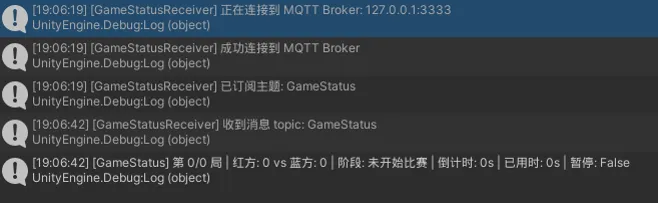
运行unity,打开Mock测试端,发送GameStatus消息。如果在unity中看到有收到这个话题消息,即为成功
UDP 图传视频流
FFmpeg
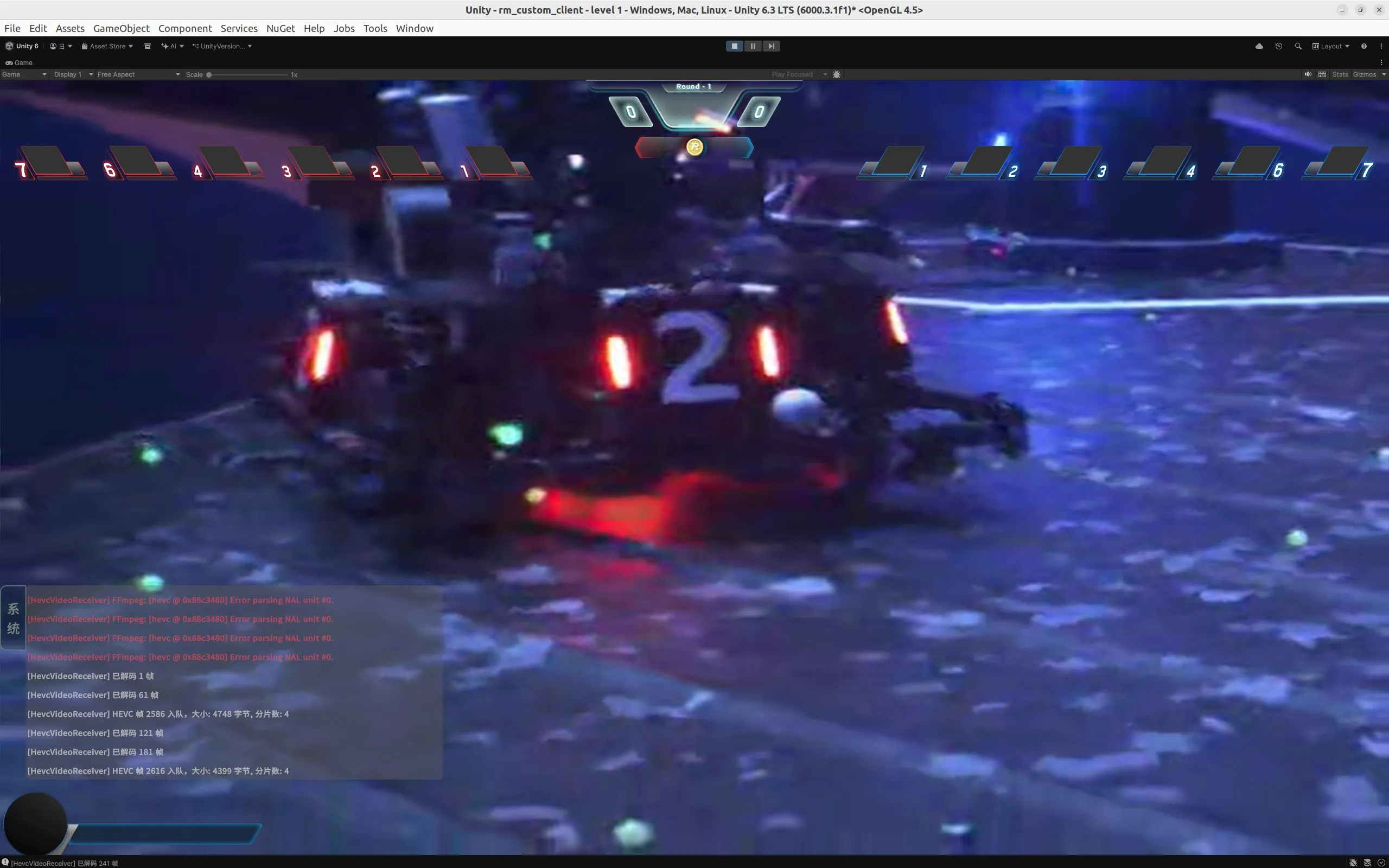
服务器发送的是 HEVC (H.265) 编码的视频流,不是 JPEG。每个 UDP 包有 8 字节的自定义协议头。
Unity 原生不支持 HEVC 解码,我们可以使用 FFmpeg 可执行文件,通过启动 FFmpeg 进程来解码 HEVC 流
linux ffmpeg下载: https://johnvansickle.com/ffmpeg/releases/ffmpeg-release-amd64-static.tar.xz
windows ffmpeg下载:https://www.gyan.dev/ffmpeg/builds/ 下载 ffmpeg-release-essentials.zip 解压后找到 bin/ffmpeg.exe
先确保赋有权限
chmod +x rm_custom_client/Assets/StreamingAssets/RockVR/FFmpeg/linux/ffmpeg
// FFmpeg 参数:从 stdin 读取 HEVC,输出 RGB24 原始数据到 stdout
string arguments = $"-f hevc -i pipe:0 -f rawvideo -pix_fmt rgb24 -s {videoWidth}x{videoHeight} pipe:1";
像这样直接带上参数开一个进程运行ffmpeg二进制文件
UDP
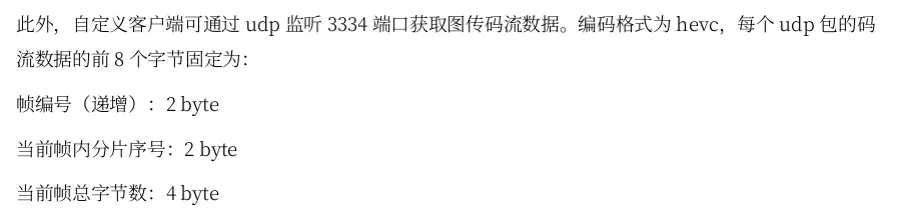
根据官方说明,我们接受udp数据包,要按顺序拼接组装帧数据
所以最终的流程是:
- 把接收到的 HEVC 数据通过管道传给 FFmpeg
- FFmpeg 解码后输出原始 RGB 数据
- 把 RGB 数据写入 Texture2D 显示
Unity ai with yolov5
在unity6.3LTS中,已经弃用了Sentis库,改成com.unity.ai.inference
打开Package Manager > 选择左上角加号 > 选择Add > 输入com.unity.ai.inference
我已经在Unity6.3中测试过com.unity.ai.inference,使用yolov5s推理,自己编写好模型的预处理和后处理。方案有了初步的可行性
实测效果:检测到 5 个目标 | 推理: 2.8ms | 总计: 75.6ms
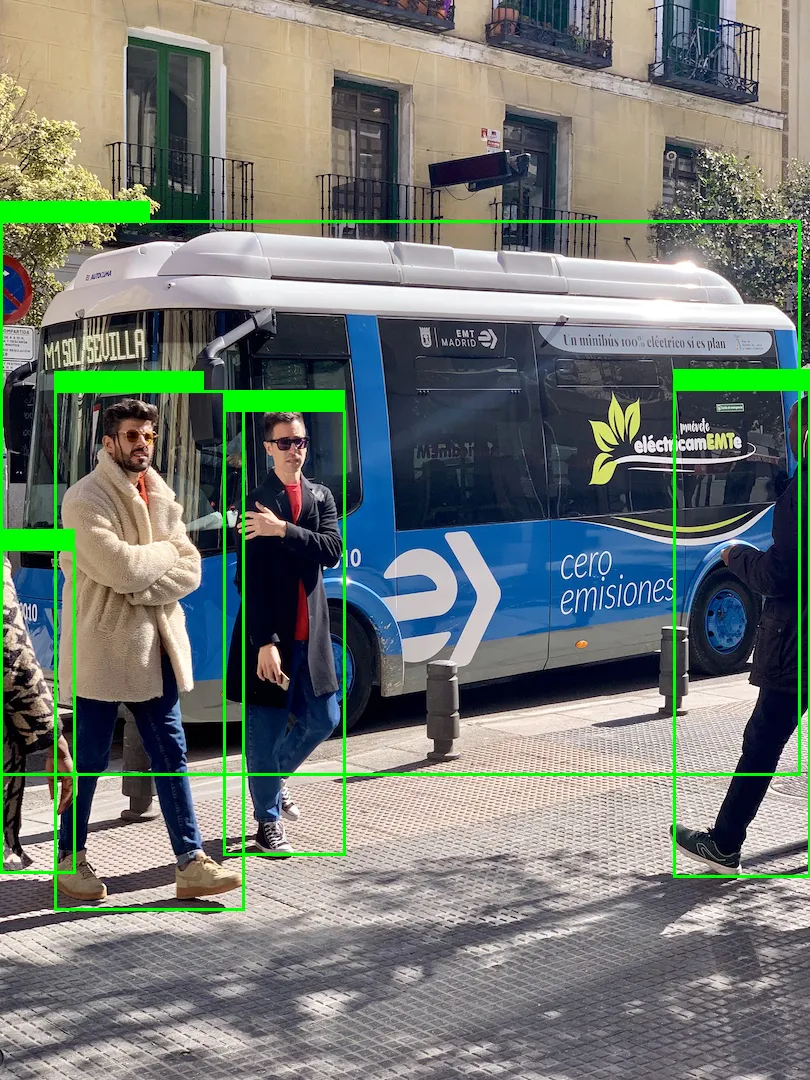
unity ai绕过了nvidia cuda深度学习框架,使用的是GPU计算图的方式加速AI推理和unity的shader类似。使得用户不需要安装CUDA深度学习环境,只需要安装过显卡驱动就行了。